Verzending automatisch terugmelden aan bol.com

Kort antwoord: geef je een bol.com-bestelling in je webshop de juiste status, dan meldt Verkoopbrug bij bol.com dat hij verstuurd is. Dat werkt als drie dingen kloppen: de webhook "Bestelling bijgewerkt" staat aan in WooCommerce, "Verzendingen doorgeven" staat aan, en je gebruikt de status die je bij Verkoopbrug als "verstuurd" hebt gekozen.
Waarom dit ertoe doet
bol.com wil weten dat een bestelling onderweg is. Heb je de verzending op de derde dag na de beloofde leverdatum nog niet gemeld, dan verloopt de bestelling en annuleert bol.com hem automatisch. Die annulering telt mee in de servicenorm Annuleringen, ook als het pakket allang bij de klant is. Zo staat het in de uitleg van bol.com over annuleringen.
Zelf melden kan in je bol.com-verkoopaccount, maar dan doe je het werk twee keer. Verkoopbrug doet het voor je zodra je de bestelling in je webshop afhandelt.
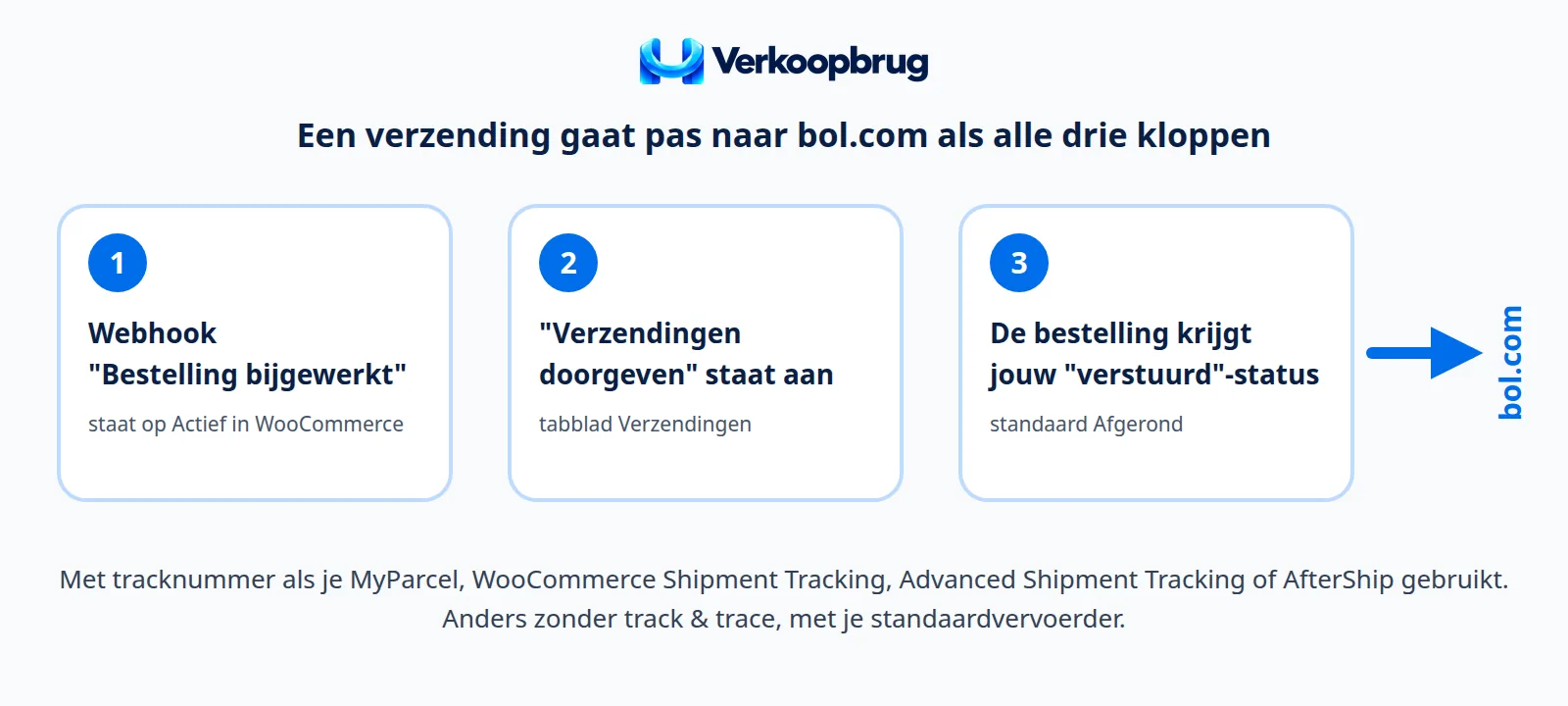
De drie dingen die moeten kloppen
1. De webhook "Bestelling bijgewerkt" staat aan in WooCommerce. Zo hoort Verkoopbrug dat je een bestelling hebt aangepast. Bij het koppelen zetten we hem voor je klaar. Ontbreekt hij, dan horen we het niet, en dan melden we ook niets. We lezen je bestellingen niet nog eens apart in om dat op te vangen. Controleer het in WooCommerce onder Instellingen › Geavanceerd › Webhooks: daar moet een webhook staan met de naam "Verkoopbrug — order.updated" en het onderwerp "Bestelling bijgewerkt", op Actief.
2. "Verzendingen doorgeven" staat aan. Heb je de koppeling via de stappen in het dashboard ingesteld, dan staat dit aan, tenzij je het daar zelf hebt uitgezet. Staat het uit, dan gebeurt er niets, ook al is de rest goed.
3. De bestelling krijgt de status die "verstuurd" betekent. Bij "Wanneer is een bestelling verstuurd?" kies je Afgerond (standaard), In behandeling of Verzonden (eigen status). Kies de status die jij geeft als de doos de deur uit is. Kies liever niet In behandeling: bol.com-bestellingen komen meestal met die status binnen, en dan meld je ze te vroeg.
Alleen bestellingen die van bol.com kwamen, gaan terug. Gewone webshopbestellingen laten we met rust. Bestellingen die bol.com zelf verstuurt (Logistiek via bol.com) slaan we ook over: die regelen zij. En heb je een bestelling al zelf in je bol.com-verkoopaccount als verzonden gemeld, dan melden we hem niet nog een keer.
Track & trace: welke plugins we lezen
Maak je verzendlabels met een plugin, dan halen we het tracknummer en de vervoerder uit de bestelling en sturen ze mee naar bol.com. Je klant kan het pakket dan volgen. Dit zijn de plugins die we lezen:
- MyParcel (de huidige plugin en de oudere versies)
- WooCommerce Shipment Tracking
- Advanced Shipment Tracking
- AfterShip
Sendcloud, PostNL en DHL lezen we nog niet. Gebruik je een van die plugins, dan melden we de verzending wel, maar zonder tracknummer.
Vinden we geen tracknummer, dan melden we de verzending zonder track & trace, met de vervoerder die je kiest bij "Met welke vervoerder verstuur je meestal?". Laat je die leeg, dan geven we PostNL door.
Melden zodra het tracknummer er is
Bij "Wanneer melden we een bestelling als verzonden?" heb je twee standen:
- "Als ik de bestelling op een vaste status zet". Dat is de standaard. We melden de verzending op het moment dat de bestelling de status uit punt 3 krijgt.
- "Zodra het tracknummer bekend is". We melden de verzending met track & trace zodra het label er is, ook als de bestelling nog In behandeling staat. Komt er geen tracknummer, dan melden we hem alsnog bij je gekozen status, zodat bol.com niet annuleert.
De tweede stand past goed bij MyParcel. Daar is het tracknummer bekend zodra je het label maakt, en zet je de bestelling vaak pas later op Afgerond. Wacht je met melden tot Afgerond, dan ben je soms te laat. Zien we bij het koppelen dat je MyParcel gebruikt, dan kiezen we deze stand voor je.
Track & trace achteraf nasturen
Soms gaat de verzending eerst zonder tracknummer naar bol.com, en zet je het nummer er later bij. Dan kunnen we het nasturen. bol.com accepteert een tracknummer per zending maar één keer. Weigert bol.com het, dan proberen we het niet opnieuw.
- In de stand "Zodra het tracknummer bekend is" sturen we het na zodra je webshop meldt dat de bestelling is gewijzigd.
- In de stand "Als ik de bestelling op een vaste status zet" doen we dat alleen als "Dagelijks ontbrekende tracknummers nasturen" aanstaat. Die staat standaard uit. Zet je hem aan, dan sturen we het nummer ook na bij een wijziging in je webshop, en kijken we daarnaast één keer per dag, 's nachts, of er bij zendingen van de afgelopen twee weken nog een tracknummer bij is gekomen.
Waar je het ziet
Op het dashboard staat de kaart Openstaande zendingen. Daar zie je zendingen die we bij bol.com hebben gemeld en waarvan bol.com de verwerking nog niet heeft bevestigd. Meestal is dat snel rond. Staat er een zending lang, kijk dan bij de bestelling zelf.

Let op: bestellingen die je nog moet versturen, staan niet op die kaart. De kaart gaat alleen over meldingen die al onderweg zijn naar bol.com.
Open je een bestelling onder Verkoop › Bol-orders, dan zie je of er een track & trace-code bij bol.com staat en of die achteraf is verstuurd.
Waar je het instelt
- Verzendingen aan of uit: Instellingen › Koppelingen › WooCommerce › tabblad Verzendingen › Verzendingen doorgeven
- Melden op status of op tracknummer: Instellingen › Koppelingen › WooCommerce › tabblad Verzendingen › Wanneer melden we een bestelling als verzonden?
- De status die "verstuurd" betekent: Instellingen › Koppelingen › WooCommerce › tabblad Verzendingen › Wanneer is een bestelling verstuurd? (standaard Afgerond)
- Vervoerder zonder tracknummer: Instellingen › Koppelingen › WooCommerce › tabblad Verzendingen › Met welke vervoerder verstuur je meestal?
- Tracknummers nasturen: Instellingen › Koppelingen › WooCommerce › tabblad Verzendingen › Dagelijks ontbrekende tracknummers nasturen (standaard uit)
- De webhook: in WooCommerce onder Instellingen › Geavanceerd › Webhooks › Verkoopbrug — order.updated (onderwerp "Bestelling bijgewerkt", status Actief). Je persoonlijke meldingsadres staat in Verkoopbrug bij Instellingen › Koppelingen › WooCommerce › tabblad Meldingen.