Je eerste producten aanzetten

Kort antwoord: ga naar Catalogus › Producten, filter de lijst tot precies de groep die je wilt, vink die producten aan en klik op de groene knop "Push naar bol.com aanzetten" boven de lijst. Bij de eerstvolgende ronde, binnen vijf minuten, sturen we ze naar bol.com.
Er gaat nooit uit zichzelf een product naar bol.com (zie Waarom er niets gebeurt na het koppelen). Je hoeft niet elk product apart te openen: zo zet je een hele groep in één keer aan.
Stap 1: zorg dat je producten er staan
Open Catalogus › Producten. Hier staan je ingelezen webshopproducten met EAN, SKU, soort, prijs en voorraad. Dat inlezen loopt elk uur vanzelf.
Is de lijst leeg of mis je iets dat je net in WooCommerce hebt toegevoegd? Klik dan rechtsboven op Ophalen uit WooCommerce en bevestig. We lezen je webshop dan opnieuw in, op de achtergrond. Dat kan een paar minuten duren.
Stap 2: filter tot de groep die je wilt
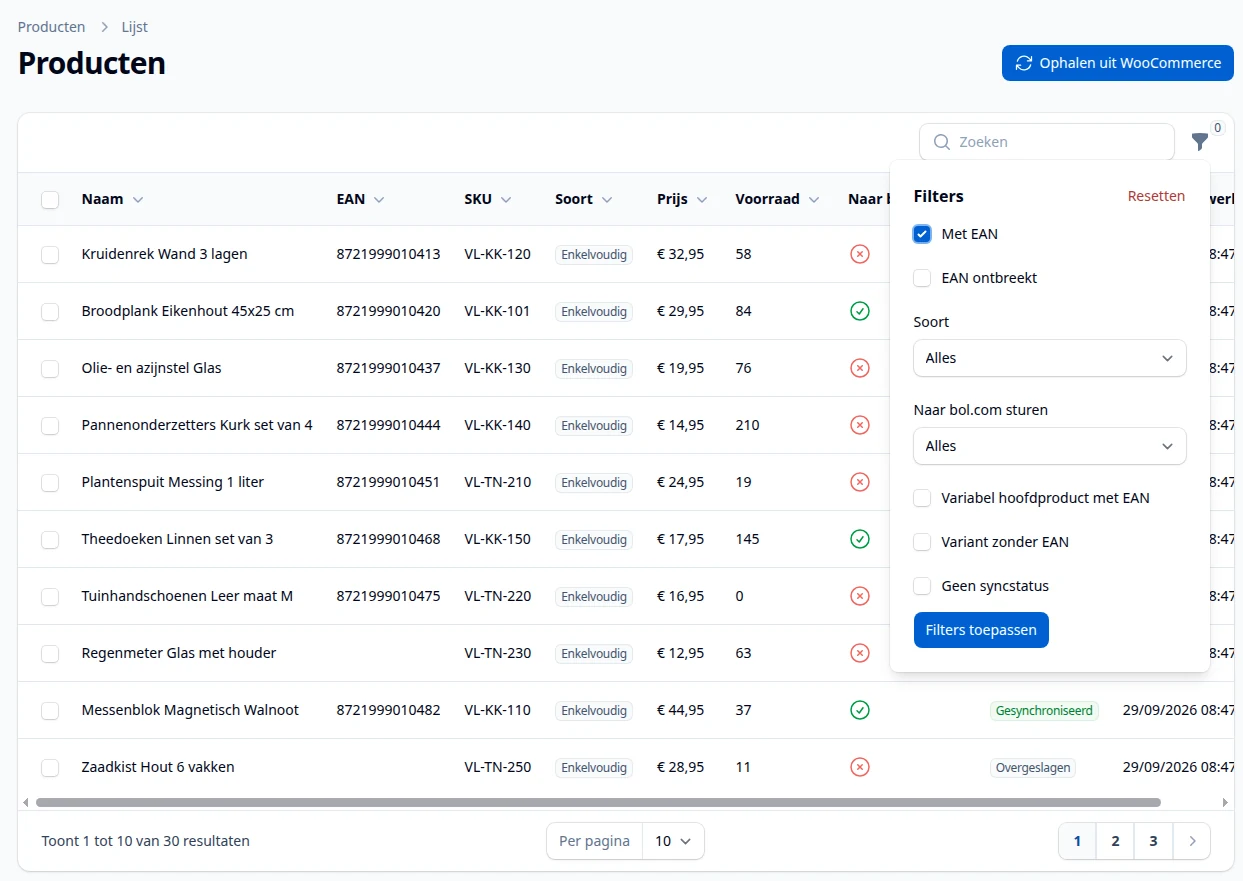
Klik op het trechtericoon rechtsboven de lijst. De filters die je hierbij het meest nodig hebt:
- Met EAN: alleen producten met een barcode. Begin altijd hiermee.
- EAN ontbreekt: laat zien wat je nog moet aanvullen.
- Soort: Enkelvoudig, Variabel hoofdproduct (het product boven de varianten) of Variant.
- Naar bol.com sturen: kies Aan of Uit om te zien wat al aanstaat en wat nog niet.
Vink aan wat je wilt en klik op Filters toepassen. Je kunt ook zoeken op naam, EAN of SKU.
Stap 3: selecteren en aanzetten
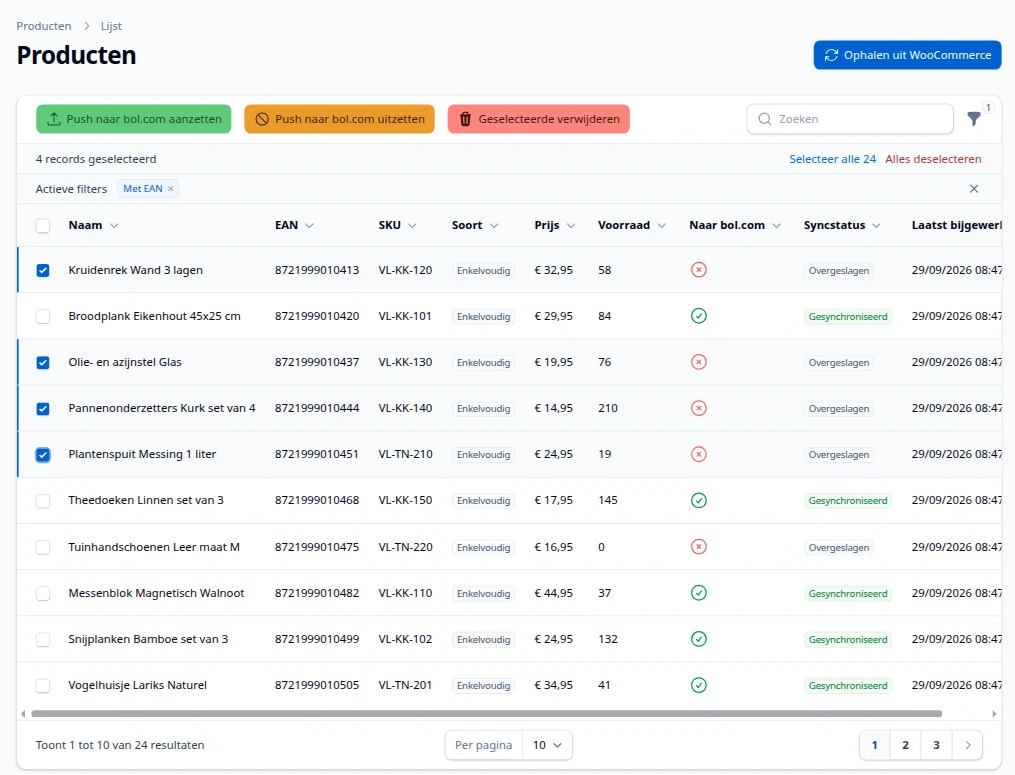
Vink de producten aan die je wilt. Met het vakje bovenaan de kolom selecteer je de hele pagina. Wil je alles wat aan je filter voldoet, ook op de volgende pagina's? Klik dan boven de lijst op Selecteer alle.
Zodra je iets aanvinkt, verschijnen boven de lijst knoppen. Klik op de groene knop Push naar bol.com aanzetten. Je krijgt eerst een bevestigingsvraag: klik op Bevestigen. Daarna staat in de kolom "Naar bol.com" een vinkje.
Terugdraaien doe je op dezelfde manier met de oranje knop Push naar bol.com uitzetten. Let op dat je niet de rode knop Geselecteerde verwijderen kiest.
Wat er daarna gebeurt
Elke vijf minuten kijken we welke producten aanstaan en wat er op bol.com anders moet. Dat gebeurt alleen als Voorraad en prijzen doorgeven aanstaat voor je winkel; bij het instellen van de koppeling staat die aan, tenzij je hem zelf hebt uitgezet.
- Staat het product nog niet op bol.com? Dan melden we het aan, met de standaardgegevens die je bij de koppeling hebt ingesteld, zoals levertijd.
- Heb je al een aanbieding voor die EAN op bol.com? Dan maken we geen tweede aan, maar nemen we de bestaande over.
- Staat het er al? Dan passen we alleen prijs en voorraad aan als die afwijken van je webshop.
Per ronde verwerken we maximaal tweehonderd producten. Zet je er meer tegelijk aan, dan gaat de rest mee in de volgende rondes.
Begin klein
Zet eerst een stuk of tien producten aan. Kijk na een kwartier op bol.com of titel, prijs, voorraad en levertijd kloppen. Klopt het, breid dan uit. Een fout in je standaardinstellingen zie je zo bij tien producten in plaats van bij duizend.
Let op: zonder EAN geen bol.com
bol.com herkent een product aan de EAN. Een product zonder EAN kun je wel aanzetten, maar het gaat niet naar bol.com. Hetzelfde geldt voor een product zonder prijs. Vul de EAN in WooCommerce in; bij de volgende inleesronde staat hij hier ook.
Voor een product dat nog niet op bol.com staat, is nog één ding nodig: de verantwoordelijke voor productveiligheid (GPSR). Die is sinds december 2024 verplicht en halen we bij het koppelen automatisch op uit je bol.com-account. Is het veld nog leeg, dan maken we geen nieuwe aanbiedingen aan. Je vult het aan met de knop Automatisch ophalen van bol.com bij de standaardgegevens voor nieuwe aanbiedingen.
Heb je producten met varianten, zoals maten of kleuren? Zet dan de varianten aan, niet het hoofdproduct.
Waar je het instelt
- Producten inlezen: Catalogus › Producten › knop Ophalen uit WooCommerce
- Filteren: Catalogus › Producten › trechtericoon › Met EAN, EAN ontbreekt, Soort, Naar bol.com sturen › Filters toepassen
- In één keer aanzetten: Catalogus › Producten › producten aanvinken › knop Push naar bol.com aanzetten
- Productveiligheid (GPSR): Instellingen › Koppelingen › BOL.com › tabblad Aanbod › Standaardgegevens voor nieuwe aanbiedingen › Automatisch ophalen van bol.com
- Eén product: Catalogus › Producten › alleen dat product aanvinken › knop Push naar bol.com aanzetten