Waarom er niets gebeurt na het koppelen

Kort antwoord: er gaat nooit uit zichzelf een product naar bol.com. Elk product heeft een instelling "Naar bol.com sturen", en die staat standaard uit. Pas als jij die aanzet, zetten we het product op bol.com en houden we prijs en voorraad bij.
Je hebt de koppeling ingesteld, alles staat op groen, en toch verandert er niets aan je aanbod op bol.com. Dat klopt: je kiest zelf welke producten meegaan.
Wat je waarschijnlijk verwachtte
Bij het instellen zet je "Voorraad en prijzen uit mijn webshop doorgeven aan bol.com" aan. Dan is het logisch om te denken dat je hele webshop vanaf dat moment op bol.com komt, of in elk geval alles met een barcode.
Zo werkt het niet. Die schakelaar zet het doorgeven áán voor je winkel als geheel. Welke producten er daadwerkelijk meegaan, bepaal je daarna per product. Er bestaat geen regel "alles met een EAN gaat automatisch mee", en ook geen instelling die alle producten in één keer aanzet zonder dat je ze zelf selecteert.
Wat er wél al gebeurt
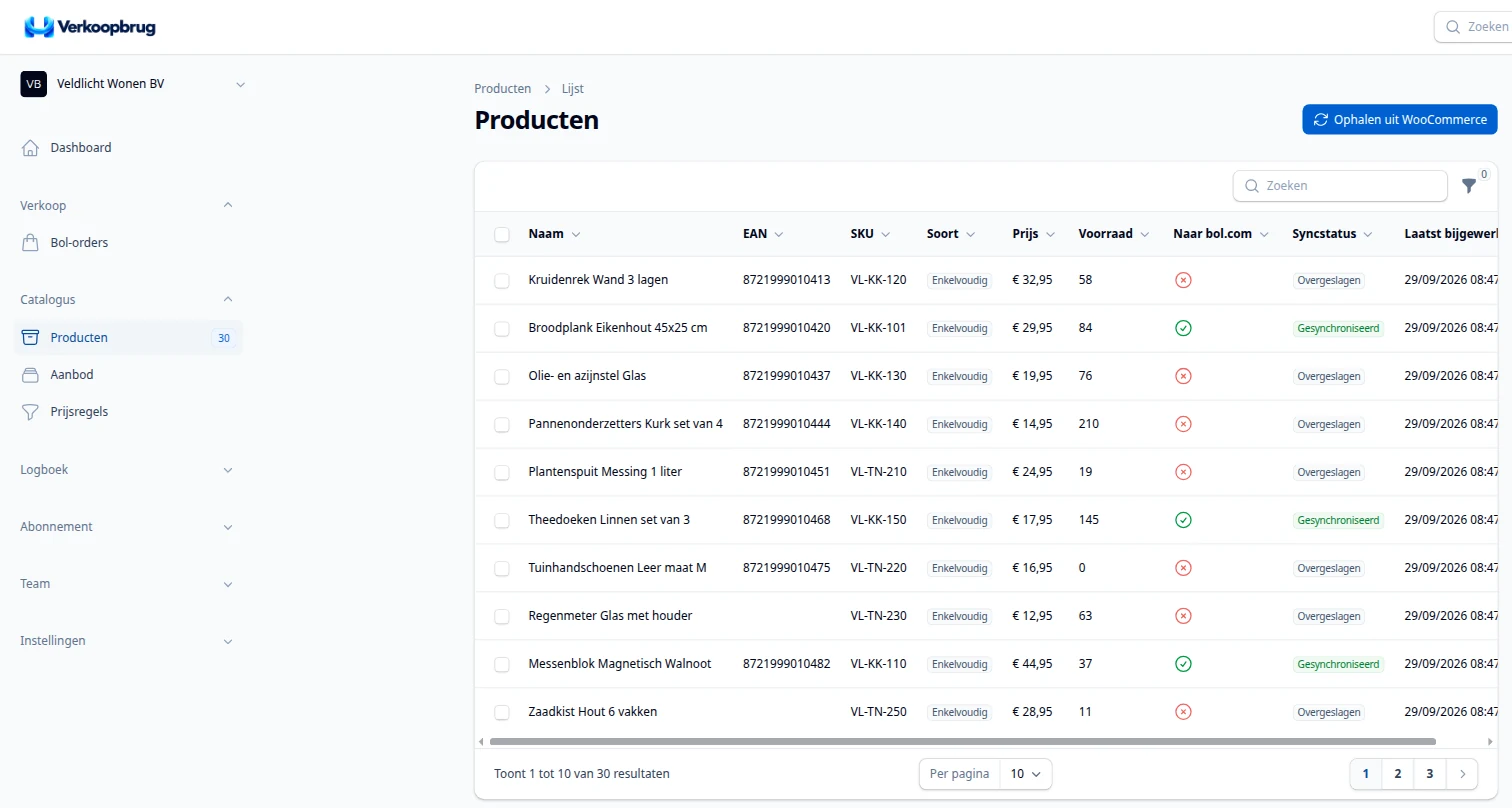
Na het koppelen lezen we je producten in uit WooCommerce, met hun EAN, prijs en voorraad. Dat gebeurt elk uur, en meteen bij een wijziging als de meldingen vanuit je webshop zijn ingesteld. Je ziet ze terug onder Catalogus › Producten.
Die lijst is dus een kopie van je webshop, geen lijst van wat er op bol.com staat. In de kolom "Naar bol.com" zie je per product of het mee mag. Bij een nieuwe koppeling staat daar overal een kruisje.
Heb je bestellingen ophalen aangezet, dan werkt dat meteen: nieuwe bol.com-bestellingen komen binnen een paar minuten in je webshop. Die richting heeft geen keuze per product nodig.
Ook voor producten die al op bol.com staan
Verkoop je al op bol.com, dan halen we je bestaande aanbod op en koppelen we het aan je producten. Maar ook dan passen we prijs en voorraad pas aan als "Naar bol.com sturen" bij dat product aanstaat. Een bestaande aanbieding blijft dus precies zoals hij is, tot jij het product aanzet.
Waarom het zo is ingericht
Bijna elke webshop heeft producten die niet op bol.com horen: cadeaubonnen, stalen, onderdelen, maatwerk, of producten waarvoor je geen verkooprechten hebt. Als die automatisch meegaan, staan ze binnen een paar minuten te koop, en moet jij ze achteraf weer offline halen.
Daarnaast is een verkeerde prijs op bol.com duur. Staat een product in je webshop tijdelijk op een euro en gaat het automatisch mee, dan komt het ook voor een euro op bol.com te staan. Door zelf te kiezen welke producten meegaan, bepaal jij wanneer je webshop leidend wordt voor bol.com, en niet een instelling die je bij het koppelen misschien over het hoofd zag.
Wat je nu doet
- Ga naar Catalogus › Producten en kijk of je producten er staan. Leeg? Klik op "Ophalen uit WooCommerce", bevestig en wacht een paar minuten.
- Kies een kleine groep producten en zet ze aan. Hoe je dat in één keer doet, lees je in Je eerste producten aanzetten.
- Controleer na een kwartier op bol.com of de producten er staan zoals je verwacht.
Een product zonder EAN of zonder prijs gaat ook als het aanstaat niet naar bol.com. bol.com herkent een product aan de EAN, dus zonder barcode kunnen we het niet aanmelden.
Werkte het eerst wel, en staat nu alles stil?
Stoppen ook je bestellingen met binnenkomen, dan is er iets anders aan de hand. Kijk of je proefperiode is afgelopen. Zonder geldig abonnement synchroniseren we niets: geen bestellingen, geen prijzen en geen voorraad. Je krijgt dan een mail met als onderwerp "Je proefperiode is afgelopen", en als je inlogt zie je in plaats van je dashboard een pagina met dezelfde melding.
Klik daar op "Abonnement afronden" en betaal. Binnen een paar minuten loopt de koppeling weer. Je instellingen en producten blijven bewaard, je hoeft niets opnieuw aan te zetten. Openstaande bol.com-bestellingen halen we alsnog op. Bestellingen die intussen bij bol.com al zijn afgehandeld of geannuleerd halen we niet op; kijk die zelf na in je bol.com-account. Zie je de knop niet, vraag dan de eigenaar van de werkruimte om het abonnement af te ronden.
Waar je het instelt
- Per product of voor een groep tegelijk: Catalogus › Producten › producten aanvinken › knop Push naar bol.com aanzetten
- Het doorgeven voor je hele winkel: Instellingen › Koppelingen › BOL.com › tabblad Aanbod › schakelaar Voorraad en prijzen doorgeven