Regels: uitzonderingen per productgroep

Kort antwoord: regels bepalen niet wélke producten naar bol.com gaan, maar hoe hun aanbieding eruitziet zodra ze aanstaan. Je kiest een groep producten (bijvoorbeeld een categorie of SKU's die met dezelfde letters beginnen) en geeft die een andere levertijd, prijs, merk of catalogusgroep dan je standaardinstellingen.
Waarvoor je een regel gebruikt
Je standaardinstellingen gelden voor al je producten. Meestal is dat genoeg. Maar soms wijkt een groep af:
- maatwerk dat je pas na een week verstuurt, terwijl de rest binnen drie dagen gaat;
- een categorie met een vaste prijs op bol.com, los van je webshopprijs;
- een collectie met eigen GS1-nummers die onder je eigen merk moet, terwijl de rest Merkloos is.
Daarvoor maak je een regel. Je vindt ze onder Catalogus › Prijsregels. De naam zegt prijs, maar een regel kan veel meer dan de prijs.
Belangrijk: een regel zet geen producten aan of uit. Welke producten naar bol.com gaan, kies je onder Catalogus › Producten: producten aanvinken en op Push naar bol.com aanzetten klikken (lees Je eerste producten aanzetten). Een regel past alleen aan hoe een product dat al aanstaat op bol.com komt.
Een regel maken
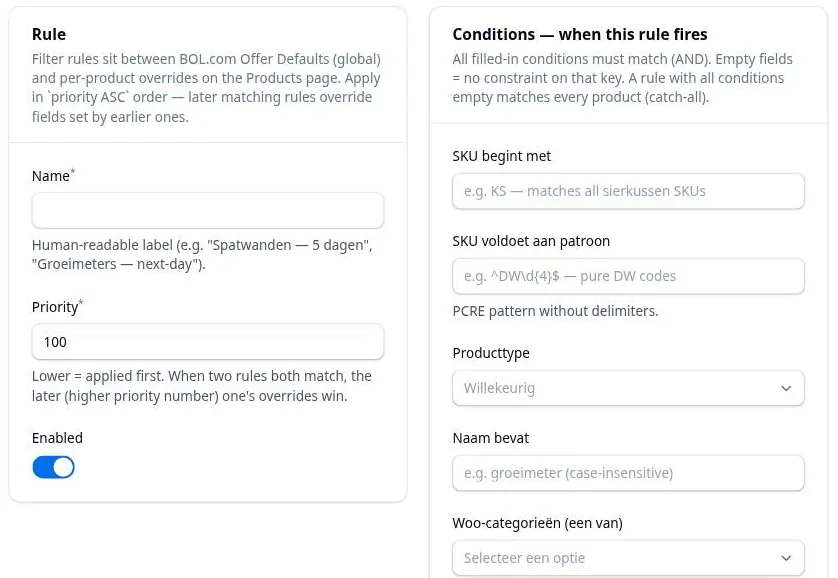
Bovenaan het formulier, bij Regel, geef je de regel een Naam die je zelf herkent, bijvoorbeeld "Maatwerk 5 dagen". Bij Prioriteit vul je een getal in (standaard 100); verderop lees je waarom dat telt. Met de schakelaar Aan zet je de regel aan of uit.
Een groep afbakenen
Bij Voorwaarden geef je aan voor welke producten de regel geldt. Je kunt kiezen uit:
- SKU begint met, bijvoorbeeld
MW-voor al je maatwerk. Let op hoofdletters:mw-is iets anders. - SKU voldoet aan patroon, voor wie met patronen kan werken.
- Naam bevat, bijvoorbeeld "behang". Hoofdletters maken hier niet uit.
- Woo-categorieën (een van): het product zit in minstens één van de gekozen categorieën.
- EAN begint met, bijvoorbeeld de eerste cijfers van je eigen GS1-nummers.
- Producttype: Enkelvoudig, Variabel hoofdproduct of Variant.
- Minimumprijs (€) en Maximumprijs (€): dit gaat over de prijs in je webshop, niet over de prijs op bol.com.
Vul je meerdere voorwaarden in, dan moet een product aan allemaal voldoen. Een lege voorwaarde telt niet mee. Vul je niets in, dan geldt de regel voor al je producten. In het overzicht staat er dan "Alle producten".
Op voorraad of tags kun je (nog) niet afbakenen.
Wat een regel kan aanpassen
Wat je invult, gaat voor je standaardinstelling. Wat je leeg laat, neemt de regel over uit je instellingen.
Aanbieding:
- levertijd: Minimale levertijd (dagen) en Maximale levertijd (dagen), of bij Levertijdschema een verzendprofiel met het Verzendprofiel-ID;
- Fulfilmentmethode: "FBR: je verstuurt zelf" of "FBB: Logistiek via bol.com";
- Staat: Nieuw, Tweedehands of Refurbished. Die geldt alleen voor aanbiedingen die we nieuw aanmaken; een bestaande aanbieding houdt haar staat;
- Beschikbare landen;
- Verantwoordelijke marktdeelnemer (GPSR);
- prijs: Afwijkende Bol-prijs (€) of Prijs van bol.com aanhouden (geen prijssync vanuit Woo).
Productgegevens (het ingeklapte blok onderaan het formulier):
- Merk op bol.com;
- Bol-catalogusgroep (productclassificatie): in welke groep bol.com het product zet;
- Naam fabrikant, Adres fabrikant en E-mailadres fabrikant. Meestal hoef je die niet in te vullen; we leiden ze af van je marktdeelnemer.
Deze gegevens sturen we mee als we de productgegevens naar bol.com sturen: bij een nieuw product, of als je het product in je webshop aanpast terwijl "Productwijzigingen meteen naar bol.com sturen" aanstaat. Een product dat al op bol.com staat, krijgt een nieuw merk of een nieuwe catalogusgroep dus niet vanzelf als je alleen de regel aanpast.
Welke instelling wint
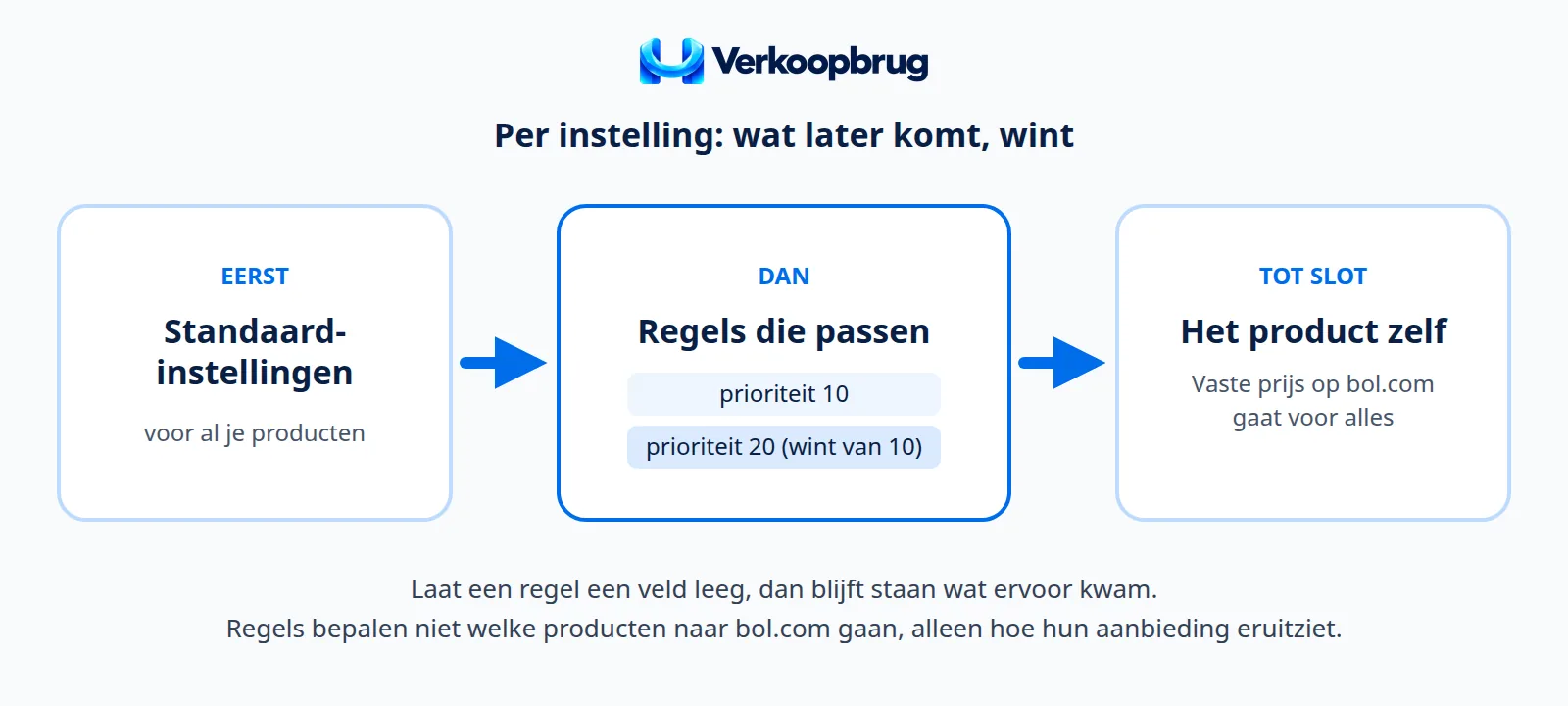
Per product en per instelling werken we het van boven naar beneden af. Wat later komt, wint:
- Je standaardinstellingen. Voor de aanbieding staan die bij Instellingen › Koppelingen › BOL.com › tabblad Aanbod, het merk bij het tabblad Productgegevens.
- De regels, op prioriteit. We beginnen bij het laagste getal bij Prioriteit. Passen er twee regels op hetzelfde product, dan wint de regel met het hoogste getal, voor de instellingen die hij invult. Instellingen die hij leeg laat, blijven zoals de eerdere regel ze zette.
- Het product zelf. Op de productpagina kun je bij Prijs op bol.com een Vaste prijs op bol.com (€) invullen. Die gaat voor alles.
Geef twee regels nooit dezelfde prioriteit als ze op dezelfde producten passen. Dan staat niet vast welke wint.
Een regel die je even niet wilt gebruiken, zet je uit met de schakelaar Aan in plaats van hem te verwijderen.
Voorbeeld: alles Merkloos, één collectie onder je eigen merk
Stel: je verkoopt behang. De meeste EAN's heb je niet zelf bij GS1 geregistreerd. Die producten moeten op bol.com als Merkloos. Eén collectie, in de categorieën "Collectie Duin" en "Collectie Duin kids", heeft wel GS1-nummers op jouw naam. Die wil je onder je eigen merk "Veldlicht".
Je maakt twee regels:
| Prioriteit | Naam | Voorwaarden | Merk op bol.com |
|---|---|---|---|
| 10 | Alles Merkloos | geen (alle producten) | Merkloos |
| 20 | Collectie Duin eigen merk | Woo-categorieën: Collectie Duin, Collectie Duin kids | Veldlicht |

Een product uit Collectie Duin past op beide regels. Regel 10 zet Merkloos, daarna zet regel 20 Veldlicht. Het hoogste getal wint, dus het wordt Veldlicht. Alle andere producten blijven Merkloos.
Daarnaast vul je bij Merknaam in je instellingen het standaardmerk in. Dat krijgt elk product waarvoor geen regel een merk invult. Staan je EAN's niet bij GS1 op jouw naam, vul dan "Merkloos" in. Het kan ook met alleen die instelling en regel 20, zonder regel 10. Het resultaat is hetzelfde.
Komt er later een collectie met eigen GS1-nummers bij, dan voeg je de categorie toe aan regel 20. Voor nieuwe producten hoef je dan niets per product te doen. Producten die al op bol.com staan, krijgen het nieuwe merk pas als hun productgegevens opnieuw naar bol.com gaan (zie hierboven).
Waarom die moeite? Volgens bol.com moet de EAN van een merkartikel bij GS1 geregistreerd zijn (zie de uitleg van bol.com over EAN of ISBN). Je eigen merk zet je dus alleen op EAN's die bij GS1 op jouw naam staan. De rest zet je als Merkloos op bol.com.
Een vaste prijs: wat er anders is
Normaal volgt de prijs op bol.com je webshop. Als veiligheid sturen we een prijs niet door als die meer dan halveert of verdubbelt ten opzichte van de huidige prijs op bol.com. Zo zet een tikfout in je webshop niet ineens je hele aanbod verkeerd.
Bij een vaste prijs, via een regel of op het product, geldt die controle niet. Die prijs vul je bewust zelf in. Wel blijft de grens van bol.com: de prijs moet tussen € 1,00 en € 9.999,00 liggen.
Waar je het instelt
- Regels: Catalogus › Prijsregels › Prijsregel aanmaken
- Standaard levertijd en andere aanbiedingsgegevens: Instellingen › Koppelingen › BOL.com › tabblad Aanbod › Standaardgegevens voor nieuwe aanbiedingen
- Standaardmerk: Instellingen › Koppelingen › BOL.com › tabblad Productgegevens › Merknaam
- Productwijzigingen meteen naar bol.com: Instellingen › Koppelingen › WooCommerce › tabblad Meldingen › Productwijzigingen meteen naar bol.com sturen
- Vaste prijs voor één product: Catalogus › Producten › product openen › Prijs op bol.com