De twee richtingen: bestellingen naar binnen, producten naar buiten

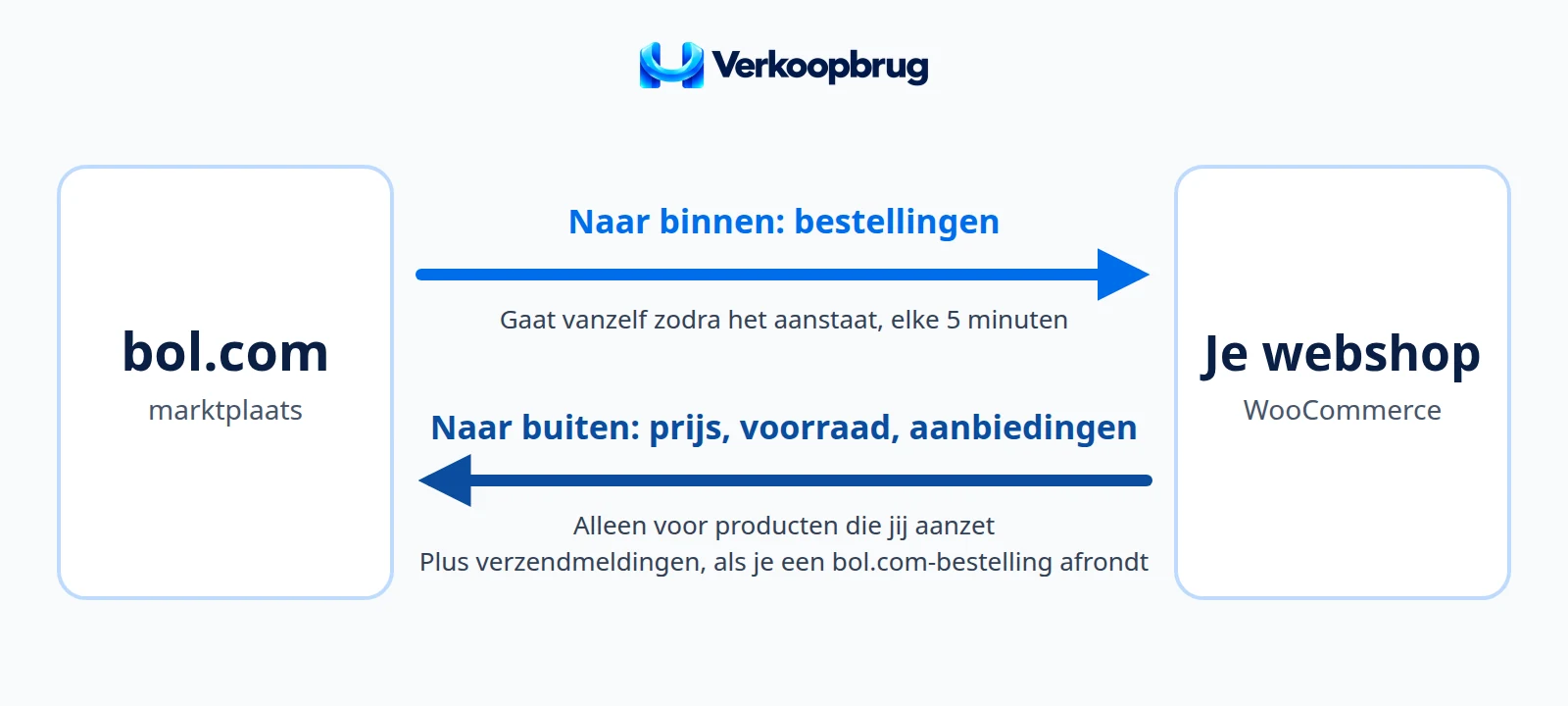
Kort antwoord: bestellingen gaan van bol.com naar je webshop; prijzen, voorraad en nieuwe aanbiedingen gaan van je webshop naar bol.com. Naar binnen gaat vanzelf zodra het aanstaat. Naar buiten kies je per product.
Bijna elke vraag over Verkoopbrug wordt makkelijker als je weet welke kant de informatie op gaat. Daarom dit overzicht.
Naar binnen: bestellingen van bol.com naar je webshop
Wat er meegaat: elke nieuwe bol.com-bestelling, met de klant, het afleveradres en de bestelde producten. In WooCommerce ziet hij eruit als een gewone bestelling, met de status die jij hebt gekozen (standaard "In behandeling"). Dat past bij bol.com, want daar is de klant altijd al betaald.
Hoe we het product herkennen: aan de EAN, of aan een SKU die gelijk is aan die EAN. Lukt dat niet, dan zoeken we op productnaam. Vinden we het product helemaal niet in je webshop, dan komt de bestelling toch binnen, met een tijdelijke regel waarin "(BOL placeholder)" staat. Zo blijft de bestelling niet hangen, en zie je meteen welk product je nog moet koppelen.
Hoe vaak: we kijken elke vijf minuten bij bol.com. Een nieuwe bestelling staat dus binnen een paar minuten in je webshop.
Welke schakelaar: "Bestellingen ophalen". Staat die aan, dan komen alle bestellingen binnen; je hoeft niets per product te kiezen. Wil je bestellingen die bol.com zelf verstuurt (Logistiek via bol.com) niet in je webshop, dan kun je die laten overslaan.
Naar buiten: van je webshop naar bol.com
Wat er meegaat:
- Prijs en voorraad. Je webshop is leidend. Wijkt de prijs of voorraad op bol.com af van je webshop, dan passen we bol.com aan. Klopt alles al, dan sturen we niets.
- Nieuwe aanbiedingen. Staat een product nog niet op bol.com, dan zetten we het erop met je standaardgegevens, zoals levertijd.
- Verzendmeldingen. Zet je een bol.com-bestelling in je webshop op Afgerond, dan melden we bij bol.com dat hij verstuurd is. Je webshop geeft die statuswijziging meteen aan ons door; die melding zetten we bij het koppelen voor je klaar.
Hoe vaak: we kijken elke vijf minuten of er iets doorgegeven moet worden. Wijzigingen in je webshop horen we meteen als de meldingen vanuit je webshop werken; die zetten we bij het koppelen voor je klaar. Anders lezen we je webshop elk uur opnieuw in. Dat geldt voor prijs en voorraad. Een verzending melden we alleen als je webshop ons de statuswijziging doorgeeft.
Welke schakelaar: twee. Eerst "Voorraad en prijzen doorgeven" voor je hele winkel. Daarna, en dat is het belangrijke deel, per product "Naar bol.com sturen". Dat staat standaard uit. Je zet het aan door producten aan te vinken en op Push naar bol.com aanzetten te klikken. Zonder dat vinkje gaat er van een product niets naar bol.com, ook niet als het er al op staat.
Verzendmeldingen zijn de uitzondering: die horen bij een bestelling die al van bol.com kwam. Daarvoor hoef je niets per product aan te zetten. Wel moet "Verzendingen doorgeven" aanstaan, en geef je de bestelling de status die je bij "Wanneer is een bestelling verstuurd?" hebt gekozen (standaard Afgerond).
Waarom die twee zo verschillend zijn
Een bestelling van bol.com is altijd echt: iemand heeft betaald en wacht op een pakket. Die wil je allemaal in je webshop, dus daar is één schakelaar genoeg.
Naar buiten ligt het anders. Je webshop bevat bijna altijd producten die niet op bol.com horen, en een verkeerde prijs op bol.com kost je direct geld. Daarom bepaal jij product voor product wat er meegaat. Hoe je dat snel doet voor een hele groep, lees je in Je eerste producten aanzetten.
Onthoud voor de rest van de kennisbank: naar binnen gaat vanzelf zodra het aanstaat, naar buiten kies je per product.
Waar je het instelt
- Bestellingen naar binnen: Instellingen › Koppelingen › BOL.com › tabblad Bestellingen › Bestellingen ophalen
- Status en overslaan van bol.com-verzonden bestellingen: Instellingen › Koppelingen › WooCommerce › tabblad Bestellingen
- Prijs en voorraad naar buiten, voor je winkel: Instellingen › Koppelingen › BOL.com › tabblad Aanbod › Voorraad en prijzen doorgeven
- Per product: Catalogus › Producten › producten aanvinken › knop Push naar bol.com aanzetten
- Verzendmeldingen: Instellingen › Koppelingen › WooCommerce › tabblad Verzendingen › Verzendingen doorgeven